Когда вы пытаетесь распечатать документ (pdf, word) на принтере kyocera или HP, то может выскочить сообщение об ошибке “pcl xl error” на листе бумаге. Ошибка PCL XL обычно происходит из-за повреждения драйвера принтера или из-за неправильной настройки печати при попытке распечатать документ. Для начало выполните простые действия:
- Перезагрузите компьютер и принтер, после чего попробуйте что-то напечатать.
- Выключите принтер и отсоедините его от компьютера. Немного подождите и снова подключите принтер.
- Проверьте наличие обновлений Windows.
1. Устранение неполадок
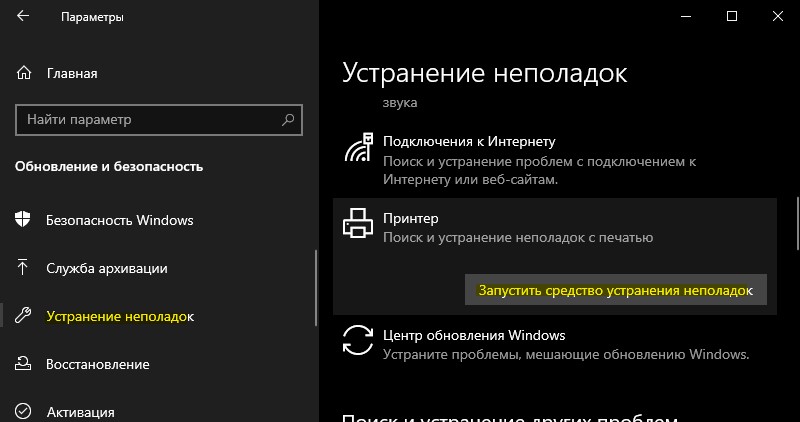
Откройте “Параметры” > “Обновление и безопасность” > “Устранение неполадок” > “Принтер”.
2. Удалить драйвер принтера
Нажмите Win+R и введите devmgmt.msc, чтобы открыть диспетчер устройств. Старые драйвера принтера могут мешать работе основному. Нажмите сверху на вкладку “Вид” > “Показать скрытые устройства“. Далее найдите графу “Очереди печати“, раздвиньте её. Далее нажмите правой кнопкой мыши по принтеру и “Удалить устройство“. Удалите все принтера в списке. Перезагрузите ПК и далее система автоматически установит драйвер принтера.
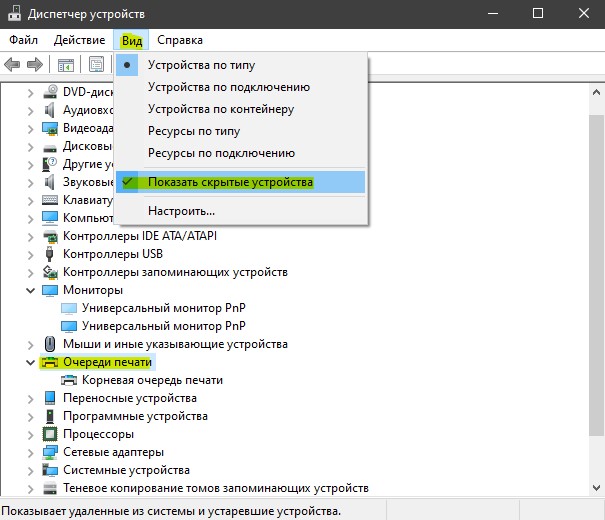
Если драйвер не установился автоматически, то перейдите обратно в диспетчер устройств нажмите правой кнопкой мыши по графе “Очереди печати” и “Обновить конфигурацию оборудования“.

3. Изменить параметры печати
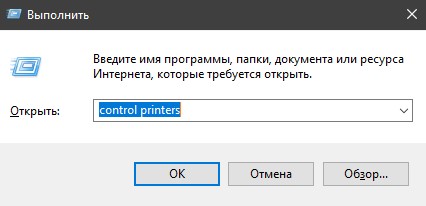
Одна из причин ошибки PCL XL в Windows 10 – неправильная настройка параметров принтера. Нажмите Win+R и введите control printers, чтобы открыть устройства и принтеры.
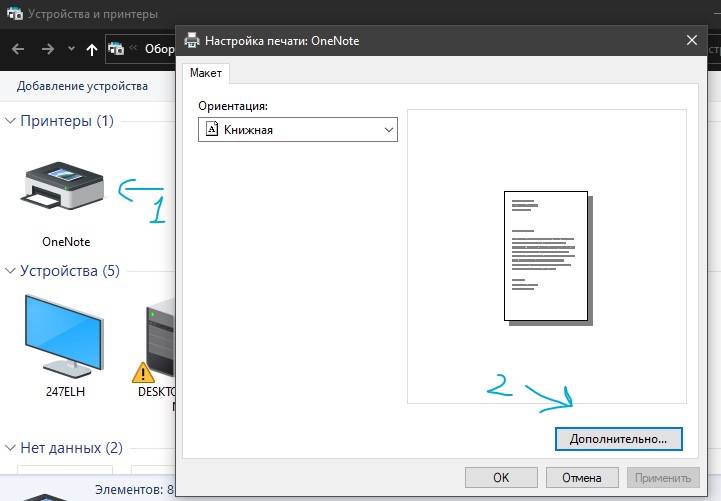
Нажмите правой кнопкой мыши и выберите “Настройка печати“. В новом окне нажмите снизу на “Дополнительно“.
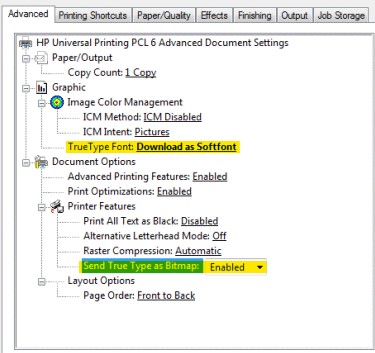
Во вкладке “Advanced” найдите строку “TrueType Font” и выставьте в ней значение Download as Softfont. Найдите еще одну строку “Send True Type as Bitmap” и выставьте Enabled (Включено). Нажмите применить и OK, чтобы сохранить изменения.